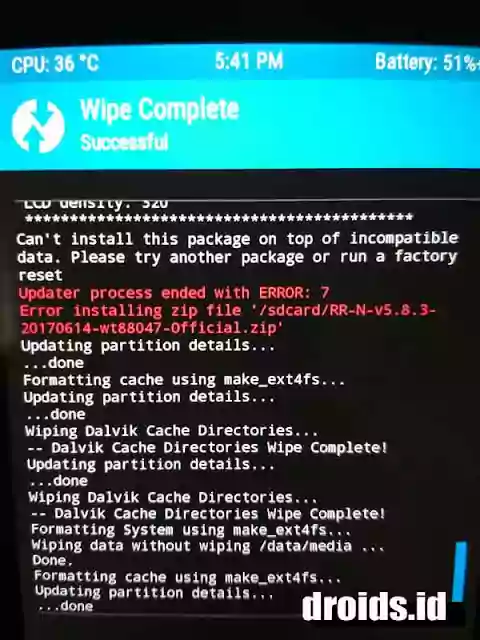
Backup Data Android Melalui Recovery – Data-data itu tentu penting. Bayangkan jika itu hilang, tentu kita akan menyesal dan berpikir kenapa tidak di-backup terlebih dahulu. Kalau sudah hilang mana sempat. Jadi biasakanlah membackup file-file yang dirasa penting.
Untuk file poto dan video, tentu kita sudah sering menyimpan salinannya pada komputer. Itu pun kalau punya. Atau kita bisa menggunakan penyimpanan awan, Google Drive untuk menyimpan data-data yang tidak terlalu besar. Misal dokumen, naskah tulisan, dll. Tergantung, bisa saja kita simpan file poto dan video di sana.
Baca Juga:
Namun bagaimana cara membackup aplikasi (bisa game, aplikasi utility, atau editor poto, dll) terutama di android yang sudah kita instal dengan susah payah. Mungkin kita bisa menyimpan mentahan aplikasi tersebut di komputer. Lalu kembali menginstalnya bila tiba-tiba saja android terpaksa harus direset ulang. Misal terkena bootloop atau upgrade custom rom. Bisa saja, asal tidak mengeluh pegel, dan ribet karena harus memasang satu-satu lagi.
Apalagi untuk yang suka modifikasi ponselnya, developer amatir yang suka mencoba semua custom mod pada androidnya [smile]. Misal suka sering ganti custom rom, flash ini itu, sehingga otomatis androidnya pasti di-wipe.
Backup Data Android Melalui Recovery
Ada banyak metode untuk backup data di ponsel itu sendiri. Dan dari banyak itu Droids Id akan mengasih tahu metode Backup Data Android Melalui Recovery. Metode ini untuk Android yang telah di-root dan dipasangi custom recovery, baik itu cwm, phillz, twrp, 4Ext touch, dan lain-lain.
Langkah ini hanya untuk membackup datanya saja, tidak keseluruhan (system+data+boot.img). Hanya data yang berupa aplikasi, setingan akun, kontak, data phone call, sms, dan semacamnya. Ini mungkin bisa dikatakan khusus untuk pengguna android yang sering terkena bootloop.
Ini langkahnya:
- Masuk recovery. Sudah pasti tahu dong caranya masuk recovery. Di custom rom biasanya ketika menekan tombol power suka ada pilihan reboot, lalu reboot ke recovery atau bootloader. Pilih reboot ke recovery. Untuk yang tidak bisa mengakses pilihan tersebut bisa menggunakan cara manual masuk recovery mode. yaitu dengan menekan tombol power+volume bawah, untuk pengguna samsung, tombol power+volume bawah+> Home.
- Setelah masuk recovery pilih opsi backup/restore
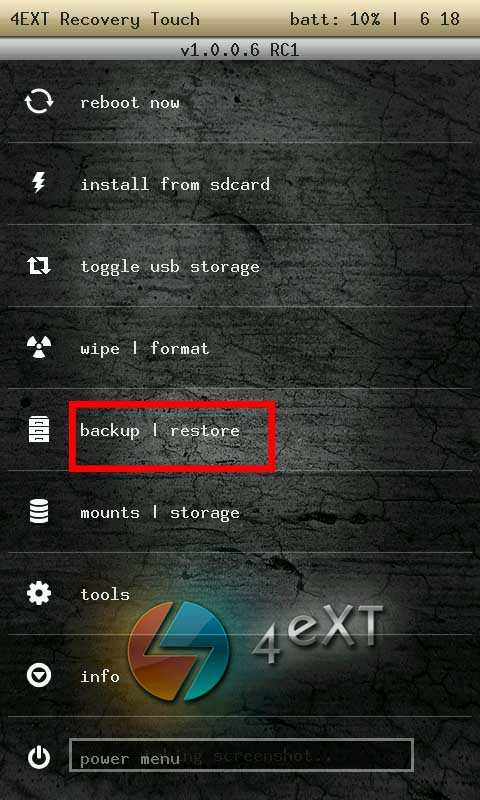
- Setelah itu pilih opsi advanced backup. karena kita hanya akan membackup datanya saja. (Bila ingin membackup keseluruhan tinggal pilih opsi backup paling atas)

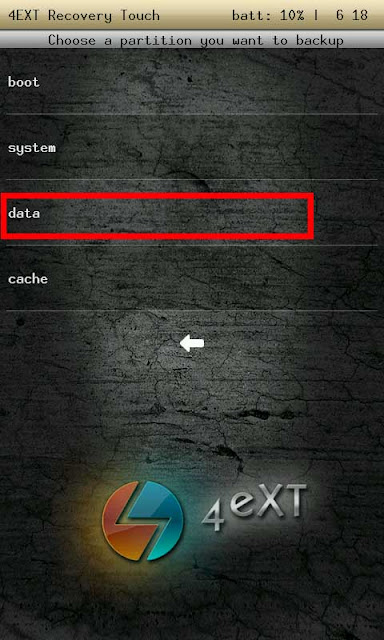
- Kita lihat di sana ada opsi backup boot (maksudnya kernel, boot.img) system (systemnya saja), data dan cacahe. Kita pilih data.
- Processing…
- Done
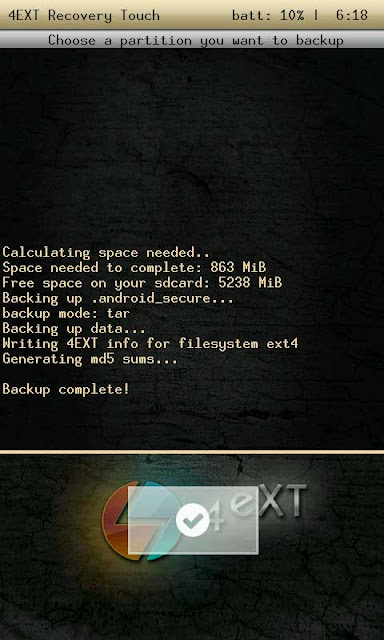
Setelah selesai, kembali ke menu awal lalu pilih reboot untuk menghidupkan kembali android. File dan data-data kamu sudah terbackup. Kalau mau melihat keberadaan file backup tersebut di ponsel, kamu bisa lihat lewat folder penyimpanan, di sdcard/internal, di folder clockworkmod>Backup>data.
Untuk restore sendiri bisa ulangi dari awal. Pilih backup/restore lalu pilih opsi restore>advanced> lalu pilih data. Gampang kan? [smile]
Sekian cara pintar Backup Data Android Melalui Recovery.